divendres, 21 de novembre del 2014

GIMP

Aquests dies hem estat treballant amb GIMP. GIMP ens permet retocar imatges i crear dibuixos lliures. Per exemple:

GIMP també ens deixa treballar per capes. Això ens permetrà dibuixar de manera que podrem editar una capa sense que afecti a l aresta del dibuix. Per a afegir una capa anirem a la finestra de capes i farem clic en aquest símbol:

I se'ns crearà una capa nova on podrem treballar de forma independent de les altres capes.
Un exemple de dibuix per capes:

GIMP també incorpora dues eines amb les que hem treballat, les eines vareta i selecció per color. Les dues ens permeten seleccionar zones amb el mateix color de manera que els canvis en aquesta zona sleccionada no afectaran a la resta del dibuix. La diferència entre elles es que mentre que la eina de selecció per color afecta a totes les zones del dibuix que tenen el mateix color, la eina vareta només selecciona zones properes a allà on hem clicat.


Un exemple de edició de una imatge amb les eines vareta i selecció de color:

Imatge original:

Imatge editada:


Finalment, GIMP també ens permet fer fotomontatges gràcies a les eines tissores i clona. La eina tissores ens permet retallar lliurement la imatge i seleccionar una seccio lliurement de manera que podem editar aquesta zona sense que afecti la resta del dibuix. 
Per utilitzar la eina clona clicarem una zona del dibuix mentre mantenim la tecla "ctrl" i despres ens permetrà pintar amb el mateix color que la zona a la que hem clicat abans.

Un exemple de fotomontatge:


I amb tot aquí està el fotomontatge final:


dijous, 13 de novembre del 2014

Com fer un treball ben fet amb LibreOffice Writer

Per a aconseguir fer un treball ben fet amb LibreOffice, seguirem les passes següents:

1. Formatació. Canviarem l'estil de les diferents parts del text de manera que com a mínim ens quedi un encapçalament principal i el cos de text (es poden incorporar altres encapçalaments menys significatius).


2. Inserir Imatges: Peu de foto. Per a inserir imatges les descarregarem de internet i les guardarem a un fitxer. Les inserirem en el document anant a Insereix>Imatge>Des de un fitxer. Per modificar la mida de la imatge sense deformar-la, mantindrem la tecla "Shift" mentre modificam  la imatge.
Per a afegir un peu de foto, clicarem amb el botó dret del ratolí damunt la imatge i anirem a "Llegenda". Allà podrem crear la categoria per a la llegenda i el que volem que digui el peu de foto, com es mostra en la imatge.


3. Capçalera. Anirem a la part superior de la pàgina i dins l'espai de capçalera escriurem el text que voldrem. Si volem, podem escriure diferent contingut a les pàgines parells i senars. Per a fer-ho anirem a Formata la capçalera i desseleccionarem la opció de "mateix contingut esquerra-dreta".


Peu i número de pàgina: Anirem al requadre de peu de pàgina i llavors a Insereix>Camps>Número de pàgina

Enumerar els apartats del treball: Per enumerar els diferents apartats seleccionarem l'encapçalament 1 i llavors anirem a Format>Pics i numeració. Allà podrem elegir entre una varietat de tipus de numeracions.


Índex: Per a afegir un índex només hem de anar a Insereix>Índexs i taules>Índexs i taules i llavors ens sortirà un requadre on podrem triar el títol de l'índex i el tipus entre altres opcions.


Portada: Finalment, per afegir una portada, anirem a Format>Portada i seleccionarem "Insereix nova portada"

Esper que hagi ajudat ^^

dilluns, 20 d’octubre del 2014

Les parts d'un ordinador

Durant 3 dies hem estat fent aquest treball. Hem agut de cercar informació i imatges sobre parts de l'ordinador, crear un treball amb OPPEN OFFICE el millor que hem sabut i finalment, penjar-lo al blog perquè sigui accessible a tothom.

Aquest és el meu treball

Inserint videos i diapositives


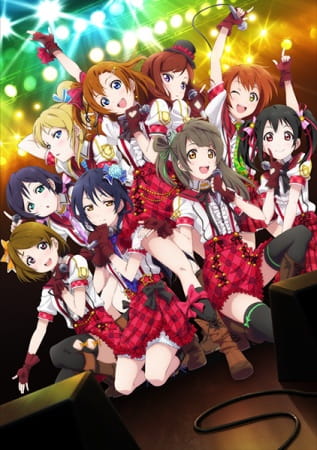
Aquesta és una entrada per provar de inserir videos i diapositives a les entrades del blog. La entrada estarà centrada damunt les "idols" Japoneses, ja que es un tema que m'agrada.
"Idols" són joves (normalment nines) que són considerades particularment atractives o "mones". Les idols poden ser cantants, actrius, models o actrius de doblatge, ja que, a més, també existeixen idols en l'anime. De fet, jo vaig conèixer les idols a través de l'anime.


Actualment, existeixen varis grups de idols. Aquí tenim unes diapositives sobre idols Japoneses.


Idol from hauko55

dilluns, 6 d’octubre del 2014

Personalitzar el blog: gadgets

Blogger ens ofereix una gran varietat de gadgets per a poder fer únic el nostre blog.
Per afegir gadgets anam a Blogger>Format>afegir un gadget


 Alguns dels gadgets que podem afegir son:
  • Pàgines: Si volem crear una pàgina a part del nostre blog, afegim aquest gadget i anam a Blogger>Pàgines>Crear una pàgina nova i un pic creada, garàcies a aquest gadget podrem accedir a ella

  • Feed: Si volem afegir contingut de un blog al nostre blog. Inserim l'adreça del blog que volem afegir i la quantitat de articles del blog que volem que es mostrin.
  • Traductor: Afegeix al blog un simple traductor que permet que les persones que visitin el blog puguin traduir-lo a la llegua desitjada.
  • Text: Afegir un missatge lliure i permanent al blog
  • Perfil: Mostra el teu perfil i la teva informació en el blog.
Entre d'altres!

dilluns, 29 de setembre del 2014

Com emprar el programa XnView

El XnView ens permet fer captures de pantalla. Per accedir-hi anam a Inici> tots els programes>XnView
 Una vegada obert el programa, podem  configurar el mode de captura de pantalla a Eines>Captura de pantalla...

En aquesta opció podem triar com volem fer la captura, si volem capturar tot l'escriptori, la finestra activa, etc o un rectangle que nosaltres marcarem amb el ratolí. També podem  triar la tecla que volem que faci de disparador i on volem que la captura es desi.
Un cop tot estigui al nostre gust, premem "D'acord" i ja estam llests per fer la captura de pantalla!

dijous, 25 de setembre del 2014

Creació i configuració de un compte de gmail

Anem a aprendre com crear i personalitzar un compte de Gmail.
Primer,entram a la pàgina web de Gmail i anam a "crear un compte".
Després, introduim el nosstre nom i cognoms aixi com el nom de usuari per a la nova adreça i una contrasenya. 


Una vegada el nou compte estigui creat, només faltarà personalitzar-lo. Per a fer-ho anam a la icona de configuració i premem "configuració". 

Allà en sortiran diverses opcions. A "General" podrem canviar aspectes generals del compte de gmail com l'idioma, la imatge de perfil i la signatura.
A "etiquetes" podrem crear noves etiquetes i decidir quines de elles volem que es mostrin i quines no.
A "safata de entrada" podrem triar quins correus volem veure primer en la nostra safata de entrada (els  destacats, els nous i no llegits, etc).
A "comptes i importació" podrem afegir altres comptes de gmail aliades al nostre nou compte.
A "temes" podrem triar el fons que volem tenir en el nostre gmail entre els que venen donats o pujar una imatge del nostre ordinador perquè pugui fer de fons.
Entre moltes altres opcions que en ajudaran a tenir un compte mes personalitzat.